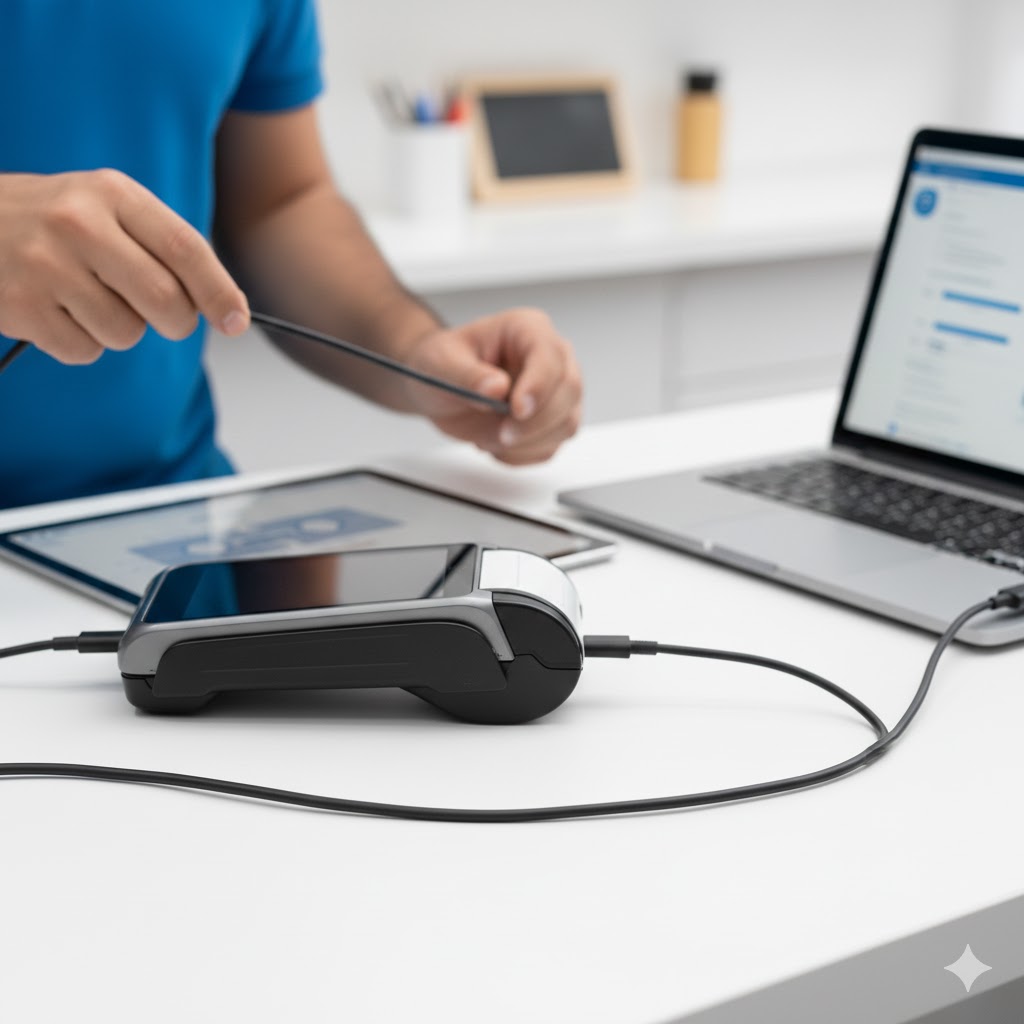
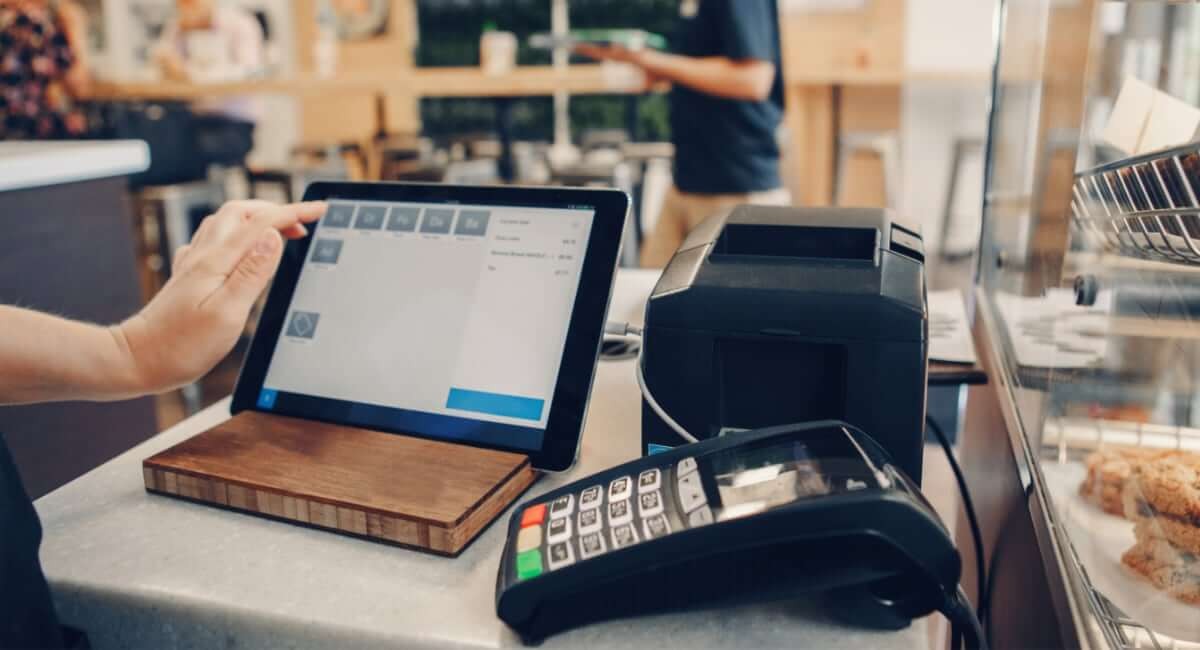
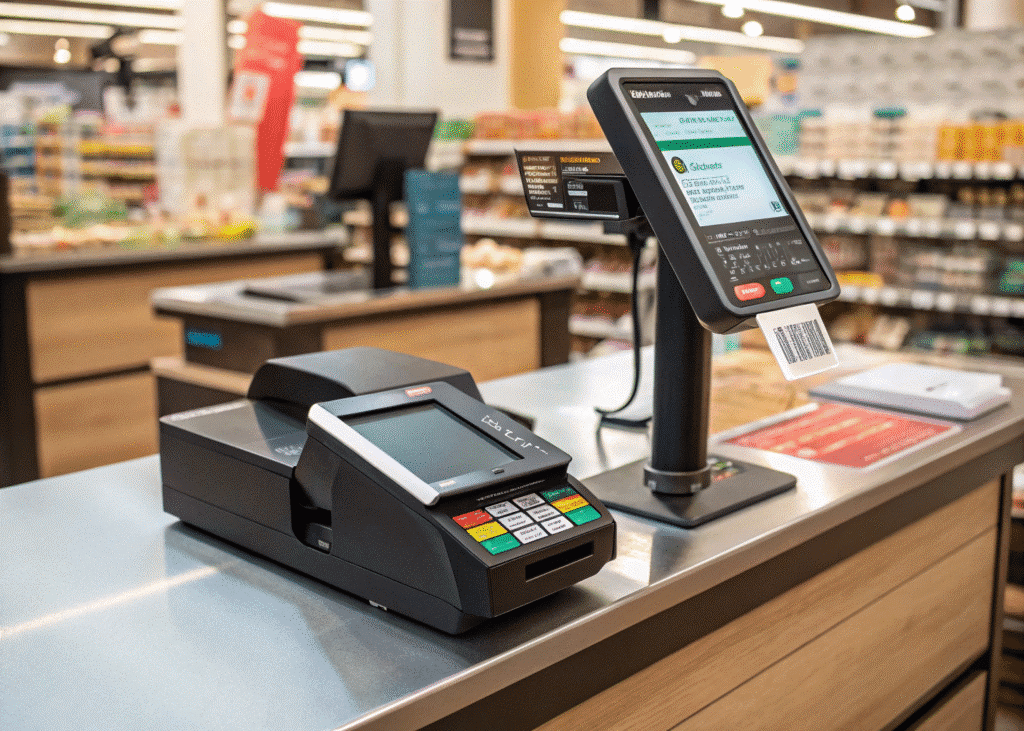
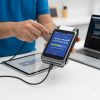
آیا میخواهید دستگاه کارتخوان خود را به کامپیوتر وصل کنید؟ شاید برای بهروزرسانی یا گرفتن گزارشهای دقیقتر؟ خیلی ساده بگوییم، شما فقط به یک کابل مناسب (اغلب کابل USB شبیه کابل شارژ) و نصب یک برنامه کوچک (درایور) نیاز دارید.
در این راهنما، قدم به قدم و بدون اصطلاحات پیچیده به شما یاد میدهیم چطور این کار را انجام دهید.
۱. کابل مناسب را پیدا کن
کارتخوانها معمولاً از این کابلها استفاده میکنند:
کابل USB کوچک: برای کارتخوانهای جدید و سیار.
کابل USB بزرگ: برای کارتخوانهای رومیزی قدیمیتر (شبیه کابل پرینتر).
اولین کار: کابل درست را پیدا کنید و مطمئن شوید سالم است.
۲. برنامه (درایور) را روی کامپیوتر نصب کن
کامپیوتر شما باید کارتخوان را بشناسد. این کار با نصب یک برنامه کوچک به نام درایور انجام میشود:
مدل کارتخوان را ببین: مدل دقیق دستگاهتان را از پشت آن یادداشت کنید (مثلاً S58).
درایور را دانلود کن: به سایت پشتیبانی کارتخوان (مثلاً سایت ایلیا مهر) بروید و در بخش پشتیبانی، درایور مربوط به مدل دستگاه و ویندوز خود را دانلود کنید.
نصب کن: روی فایل دانلود شده کلیک کنید و مراحل نصب را تا آخر ببرید.
نکته: اگر کامپیوتر از شما خواست که بعد از نصب ریاستارت شود، حتماً این کار را انجام دهید.
۳. دستگاه را به کامپیوتر وصل کن.
حالا وقت اتصال فیزیکی است:
کارتخوان را خاموش کن.
کابل را وصل کن: یک سر کابل را به کارتخوان و سر دیگر را به پورت USB کامپیوتر وصل کنید.
کارتخوان را روشن کن.
۴. مطمئن شو کامپیوتر آن را شناخته است.
برای چک کردن، باید به بخشی در کامپیوتر به نام Device Manager بروید:
در ویندوز، دکمه ویندوز و حرف R را با هم فشار دهید.
تایپ کنید: devmgmt.msc و اینتر بزنید.
در پنجره باز شده، دنبال قسمتی به نام Ports (COM & LPT) بگردید.
اگر همه چیز درست باشد، نام کارتخوان یا چیزی شبیه به USB Serial Device را آنجا میبینید.
یک شماره پورت (مثلاً COM3) کنار آن نوشته شده است. این شماره را یادداشت کنید.
حالا که اتصال فیزیکی و نرمافزاری برقرار شده، میتوانید کارتان را شروع کنید:
برنامه مدیریت کارتخوان خود را باز کنید (برنامهای که برای بهروزرسانی یا تنظیمات استفاده میشود).
در قسمت تنظیمات برنامه، از شما میخواهد که پورت اتصال را مشخص کنید.
شماره COM که در مرحله قبل یادداشت کردید (مثلاً COM3) را انتخاب کنید.
دکمه “تست اتصال” یا “Connect” را بزنید. اگر اتصال برقرار شد، میتوانید کارهای لازم (مثل آپدیت کردن) را انجام دهید.
جمعبندی نهایی
وصل کردن کارتخوان به کامپیوتر کار سختی نیست. کافی است کابل صحیح را داشته باشید، درایور را نصب کنید و در نهایت شماره پورت COM درست را در نرمافزار مدیریت انتخاب کنید.
اگر کابل یا درایور مناسب را پیدا نکردید، تیم پشتیبانی ایلیا مهر همیشه آماده است تا به شما کمک کند تا اتصال شما سریع و بدون دردسر برقرار شود.
با خشم عادلانه نکوهش کنید و از مردان فریب خورده متنفر باشید
و تضعیف شده توسط جذابیت لحظه لذت چنان کور میل که
آنها نمی توانند درد و مشکل را پیش بینی کنند.